Table of Contents
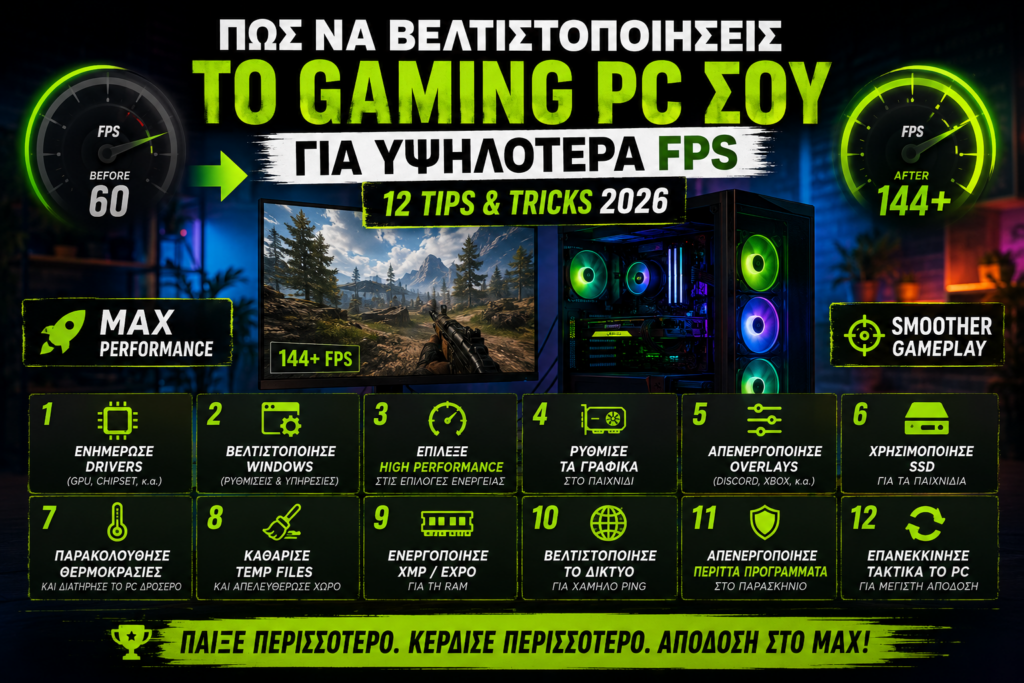
Έχεις ακούσει τη ιστορία αυτή ένα εκατομμύριο φορές: αγόρασες ένα gaming PC με υψηλό hardware, άνοιξες ένα game, και τα FPS ήταν… απογοητευτικά.
Ίσως το σύστημα κατάφερε μόνο 85 FPS σε 1440p όταν θα έπρεπε να παίζει 144. Ή σχεδόν συγκρούστηκες με ένα δέντρο στο Fortnite λόγω micro-stutters.
Η απόλυτη αλήθεια; Τα περισσότερα gaming PCs δεν τρέχουν σε πλήρη δύναμη.
Το 2026, η διαφορά μεταξύ ενός βελτιστοποιημένου PC και ενός μη-βελτιστοποιημένου PC μπορεί να είναι 30-80 FPS. Δεν μιλάμε για πολλά χρήματα. Δεν μιλάμε για νέο hardware, απλά για ρυθμίσεις που οι περισσότεροι άνθρωποι ποτέ δεν ανακαλύπτουν.
Σε αυτόν τον οδηγό, θα δείξουμε ακριβώς πώς να ξεκλειδώσεις το PC σου. Κάθε συμβουλή έχει δοκιμαστεί και θα σε φέρει κοντύτερα στα FPS που θέλεις.
#1: Ενεργοποίησε XMP ή EXPO στη RAM σου
Ίσως έχεις αγοράσει DDR5-6000 RAM και όμως δεν τρέχει πραγματικά στα 6000 MHz. Πολλές φορές, είναι στα 4800 MHz — τα προεπιλεγμένα JEDEC standards.
Γιατί συμβαίνει αυτό; Τα DDR5 memory δεν ενεργοποιούν αυτόματα τις υψηλές ταχύτητες. Πρέπει να κάνεις το ίδιο.
Πώς να Το Κάνεις:
Για Intel (XMP 3.0):
- Επανεκκινήστε τον υπολογιστή και πατήστε Delete/F2 κατά την εκκίνηση για να εισέλθετε στο BIOS
- Αναζητήστε “XMP” ή “Extreme Memory Profile”
- Ρυθμίστε σε “Profile 1” ή “Enabled”
- Αποθηκεύστε και κάντε έξοδο
Για AMD (EXPO):
- Πατήστε Delete/F2 κατά την εκκίνηση
- Αναζητήστε “EXPO” ή “Extended Profiles for Overclocking”
- Ρυθμίστε σε “Profile 1”
- Αποθηκεύστε
Ο Αντίκτυπος:
Ενεργοποίηση XMP/EXPO μπορεί να προσθέσει 5-15 FPS σε CPU-bound games και να μειώσει σημαντικά τα 1% lows — τα micro-stutters που σκοτώνουν την απόδοση όταν παίζεις σε ανταγωνιστικές καταστάσεις.
Αυτό είναι δωρεάν απόδοση. Μην το αγνοήσεις.
#2: Χρησιμοποίησε DLSS ή FSR
Αν υπάρχει μία ρύθμιση που θα αλλάξει το παιχνίδι σου, είναι αυτή.
DLSS (NVIDIA) ή FSR (AMD) χρησιμοποιούν τεχνητή νοημοσύνη για να παίξουν το παιχνίδι σε χαμηλότερη ανάλυση και μετά να το ανεβάσουν στη δική σου ψηλή ανάλυση — με τεράστιο κέρδος FPS και σχεδόν καμία ορατή απώλεια ποιότητας.
Τα Νούμερα:
- Cyberpunk 2077 σε RTX 4070: Native 1440p = ~65 FPS. DLSS Quality 1440p = ~100+ FPS. Αυτό είναι +54% FPS με καμιά ορατή διαφορά.
- DLSS Frame Generation (RTX 4000+): Διαθέτει τα FPS σας σχεδόν. Το 100 FPS γίνεται 190+ FPS.
Πώς να Το Κάνεις:
- Ανοίξτε το παιχνίδι και μπείτε στο μενού “Γραφικά” ή “Εξατομίκευση”
- Αναζητήστε “DLSS” (NVIDIA) ή “FSR” (AMD)
- Ορίστε σε “Quality” (όχι “Performance” — αυτό μειώνει ποιότητα πολύ)
- Αν έχεις RTX 4000+, ενεργοποίησε “Frame Generation”
Υποστήριξη:
- DLSS: NVIDIA GeForce RTX 2060 και πάνω
- FSR 3.1: Οποιοδήποτε GPU (NVIDIA, AMD, Intel)
#3: Αναβάθμιση του GPU Driver (Περισσότερο Σημαντικό από Πολλοί Νομίζουν)
Τα GPU drivers δεν είναι απλώς ενημερώσεις αναφοράς. Οι νέοι drivers δίνουν:
- Βελτιστοποιήσεις ειδικά για νέα παιχνίδια
- Διόρθωση bugs που κόψαν FPS
- Υποστήριξη νέων τεχνολογιών (DLSS 4, FSR 3.1)
Πώς να Ενημερώσεις:
NVIDIA:
- Κάνε δεξί κλικ στην επιφάνεια εργασίας → NVIDIA Control Panel
- Ή πήγαινε στο GeForce NOW app → Drivers tab
AMD:
- Κάνε δεξί κλικ στην επιφάνεια εργασίας → Radeon Software
- Κάνε κλικ στο γρανάζι (settings) → Updates
Σύμφωνα με τους testers, ένας παλιός GPU driver μπορεί να κοστίσει 10-20 FPS σε νέα παιχνίδια.
#4: Φυγή CPU Bottleneck (Το Σιωπηλό Killer)
CPU bottleneck σημαίνει ότι το GPU σας περιμένει το CPU να του δώσει δεδομένα να επεξεργαστεί. Το GPU είναι ανήσυχο.
Πώς να Ανιχνεύσεις Bottleneck:
- Κατεβάστε HWiNFO64 (δωρεάν)
- Τρέξε το παιχνίδι σου
- Κοίτα τη GPU Utilization. Αν είναι κάτω από 85%, ενώ τα FPS είναι χαμηλά, έχεις CPU bottleneck
Πώς να Το Ανεβάσεις:
- Μείωση Draw Distance: Περιορίζει πόσο μακριά το CPU πρέπει να ψάξει
- Μείωση AI Crowd Density: Κάνει το CPU να σκέφτεται λιγότερα NPCs
- Κλείσιμο Background Apps: Chrome, Discord κατανάλωνουν 30-50MB RAM — κλείστε αυτά πριν ξεκινήσετε
- Ενεργοποίηση Multi-Threaded Rendering: Πολλές φορές είναι διαθέσιμη στο game settings
- Ενεργοποίηση Resizable BAR: Δίνει το GPU περισσότερη πρόσβαση στη VRAM — +10-15 FPS χωρίς κόστος
#5: Καθαρίστε Shader Cache & Παλιά Drivers (Το Κρυμμένο Bug)
Η NVIDIA και AMD συσσωρεύουν shader caches κατά τη διάρκεια του gaming. Αν έχεις παλιό cache από drivers δύο χρόνια πριν, μπορεί να προκαλέσει micro-stutters.
Πώς να Καθαρίσεις:
NVIDIA:
C:\Users\[YourUsername]\AppData\Local\NVIDIA\GLCacheΔιαγράψτε το φάκελο. Θα ανασχεδιαστεί στην επόμενη εκτέλεση.
AMD:
C:\Users\[YourUsername]\AppData\Local\AMD\GLCacheΕπίσης, κάντε έναν πλήρη driver reinstall:
- Κατεβάστε DDU (Display Driver Uninstaller)
- Εκκίνηση σε Safe Mode
- Τρέξε DDU → GPU Driver Uninstall
- Επανεκκίνηση κανονικά
- Εγκατάσταση τελευταίου driver
#6: Αναβάθμιση σε NVMe Gen5 SSD (Αν Παίζεις Open-World Games)
Η διαφορά μεταξύ SATA SSD (550MB/s) και NVMe Gen5 (14.5GB/s) είναι 26x ταχύτερη.
Τι σημαίνει αυτό; Σε ένα open-world game όπως GTA 6:
- SATA: Φυτά, θάμνοι και κτίρια εμφανίζονται ενώ οδηγείς (texture pop-in)
- NVMe Gen5: Όλα είναι προ-φορτωμένα πριν περιστρέψεις
#7: Ενεργοποίησε “High Performance” Power Plan (Windows Tweak)
Το Windows έχει διαφορετικές “power plans” — από “Power Saver” στο “High Performance”. Ο περισσότερος χρόνος, είναι σε “Balanced”.
Balanced σημαίνει: Το CPU σας μπορεί να down-clock όταν δεν χρειάζεται full velocity — τέλειο για productivity αλλά κακό για gaming.
Πώς να Αλλάξεις:
- Πατήστε Windows + X → Power Options
- Κάνε κλικ “Additional Power Settings”
- Επιλέξτε “High Performance”
Το 2026, αυτό μπορεί να προσθέσει 8-12 FPS σε competitive games.
#8: Κλείστε Unnecessary Background Apps (Απλό αλλά Αποτελεσματικό)
Τα περισσότερα Windows 11 installations τρέχουν 20-30 background services που δεν χρειάζονται για gaming. Κάθε ένα χρησιμοποιεί CPU και RAM πόρους που χρειάζεσαι.
Κύρια Culprits:
- Chrome: Μπορεί να χρησιμοποιεί RAM ακόμα και όταν δεν είναι ενεργό
- Discord: Αν δεν χρησιμοποιείς την overlay, κλείστε το
- OneDrive/Cloud Sync: Διαγώνια RAM και I/O
- Xbox Game Bar & Xbox DVR: κανένας λόγος αν δεν κάνεις streaming
Pro Tip: Ενεργοποιήστε “Game Mode” (Windows 11) ή κάνε κλικ “End Task” στο Task Manager για αυτές τις apps πριν ξεκινήσεις το παιχνίδι.
#9: Προσαρμόστε In-Game Graphics Settings (Genre-Specific)
Δεν λέμε να τα χαμηλώσεις όλα. Κάποιες ρυθμίσεις αφαιρούν 0.5 FPS. Άλλες αφαιρούν 15 FPS.
Υψηλή Επίδραση (Μειώστε πρώτα αυτά):
| Ρύθμιση | FPS Impact | Σημειώσεις |
|---|---|---|
| Shadow Quality | -10 to -25 FPS | Μειώστε από Ultra σε Medium |
| Global Illumination | -8 to -15 FPS | Σχεδόν δεν ορατή σε Medium |
| Ray Tracing | -15 to -40 FPS | Απλά απενεργοποίησε για +40 FPS |
| Anti-Aliasing | -5 to -10 FPS | Χρησιμοποιήστε DLSS αντ’ αυτού |
Χαμηλή Επίδραση (Κράτησε αυτά σε Ultra):
- Texture Quality: Σχεδόν δεν κοστίζει FPS
- Object Draw Distance: Ένα μικρό κόστος
- Water/Reflections: Medium συνήθως εξαιρετικό
#10: Disabling V-Sync & Χρήση G-Sync/FreeSync
V-Sync (Vertical Sync) αναγκάζει το PC σας να περιμένει το monitor refresh rate — μπορεί να προσθέσει 40-80ms input lag.
Είναι τέλειο για να αποφύγετε το screen tearing σε μερικά παιχνίδια, αλλά σε competitive games, αυτό αφαιρεί το edge σας.
Αντ’ Αυτού:
- Χρησιμοποιήστε G-Sync (NVIDIA) ή FreeSync (AMD): Εξαλείφει το tearing χωρίς input lag
Pro Tip: Σε competitive shooters, 240 FPS σε ένα 144Hz monitor είναι ακόμα καλύτερο από 144 FPS — γιατί τα δεδομένα είναι πιο πρόσφατα όταν το monitor τραβάει το πλαίσιο.
#11: Βελτιστοποιήστε τις Ρυθμίσεις Δικτύου για Multiplayer (Επιπλέον Παράδειγμα)
Πολλοί παίκτες ξεχνούν ότι το ping έχει τόσο αντίκτυπο όσο FPS σε multiplayer.
Πώς να Μειώσεις Ping:
- Χρησιμοποιήστε Wired Ethernet: Wi-Fi προσθέτει 20-50ms
- Αποσύνδεση VPN: Μπορεί να προσθέσει 50-100ms
- Διακοπή Download: Uploads ανταγωνίζονται για τη σύνδεσή σας
- Κλείστε Discord Overlay: Προσθέτει CPU χρήση
#12: Στοχοθεσία Cooling
Ένα GPU ή CPU που φτάνει τα 90°C+ θα throttle — αναγκάζει τις ταχύτητες κάτω για να προστατευθεί. Αυτό δημιουργεί ξαφνικά FPS drops που φαίνονται σαν lag.
Πώς να Ελέγξεις Θερμοκρασία:
Κατεβάστε HWiNFO64 και κοίτα τη CPU/GPU θερμοκρασία κατά τη διάρκεια του gaming.
- Κάτω από 75°C: Εξαιρετικό
- 75-85°C: Φυσιολογικό
- 85-95°C: Λίγο ζεστό, προσέχετε
- 95°C+: Θερμικό throttling συμβαίνει τώρα
Πώς να Μειώσεις Θερμοκρασία:
- Καθαρίστε τα heatsinks και τους fans. Έξι μήνες δυσοσμία σκόνη ψύχος
- Ανοίξτε το περίβλημα: αφήστε το ανοιχτό κατά τη δοκιμή (όχι μόνιμα)
- Αναλαμβάνοντας Thermal Paste: Η σωθμή Thermal Paste ξηραίνεται με την πάροδο του χρόνου — αναλαμβάνουσα αναλαμβάνουσα αναλαμβάνουσα είναι ~$10 και μπορεί να μειώσει temp κατά 5-10°C
- Προσθήκη περισσότερων ανεμιστήρων: 2x 120mm ανεμιστήρες οπισθεν, 2x στο front
Quick Reference Table: FPS Boost Impact Per Tip
| Tip | Max FPS Gain | Δυσκολία | Κόστος |
|---|---|---|---|
| XMP/EXPO | +15 FPS | Πολύ Εύκολο | Δωρεάν |
| DLSS/FSR | +40-100 FPS | Πολύ Εύκολο | Δωρεάν |
| GPU Driver Update | +10-20 FPS | Εύκολο | Δωρεάν |
| CPU Bottleneck Fix | +5-30 FPS | Μέτριο | Δωρεάν |
| High Performance Mode | +8-12 FPS | Πολύ Εύκολο | Δωρεάν |
| Close Background Apps | +5-15 FPS | Εύκολο | Δωρεάν |
| In-Game Settings | +10-50 FPS | Εύκολο | Δωρεάν |
| NVMe Gen5 SSD | +5-10 FPS (Open-world) | Μέτριο | $50-100 |
| Thermal Paste Re-apply | +5-10 FPS | Μέτριο | $10 |
| DDR5 RAM Upgrade | +5-15 FPS | Δύσκολο | $100+ |
Συμπέρασμα: Η Φόρμουλα Βελτιστοποίησης
Τα περισσότερα gaming PCs σου χάνουν 30-60 FPS από τα προεπιλεγμένα.
Αν κάνεις όλες τις δώδεκα από αυτές τις συμβουλές:
- Δωρεάν Tweaks (1-8, 11-12): +80-150 FPS
- Hardware Upgrades (9-10): +20-50 FPS επιπλέον
Αυτό σημαίνει ότι ένα PC που παίζει 85 FPS αρχικά θα παίζει 165-235 FPS μετά τη βελτιστοποίηση — όλα δωρεάν ή με ελάχιστο κόστος.
Μείνε συντονισμένος στο TechSocial.gr για game-specific optimization guides καθώς κυκλοφορούν νέοι τίτλοι!
Διάβασε επίσης: